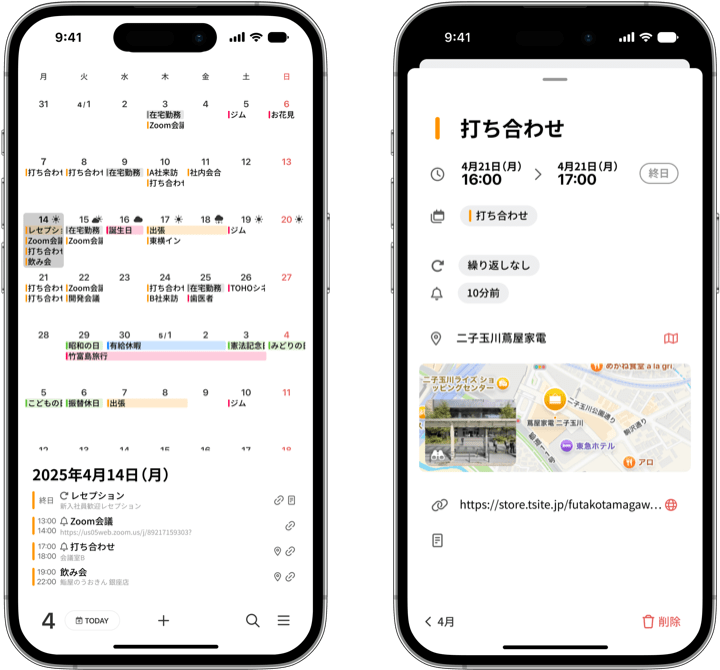
iPhoneの「メール」アプリでは、メールの中に書かれている日付や時間を自動で検出し、タップするだけでカレンダーに予定を追加することができます。
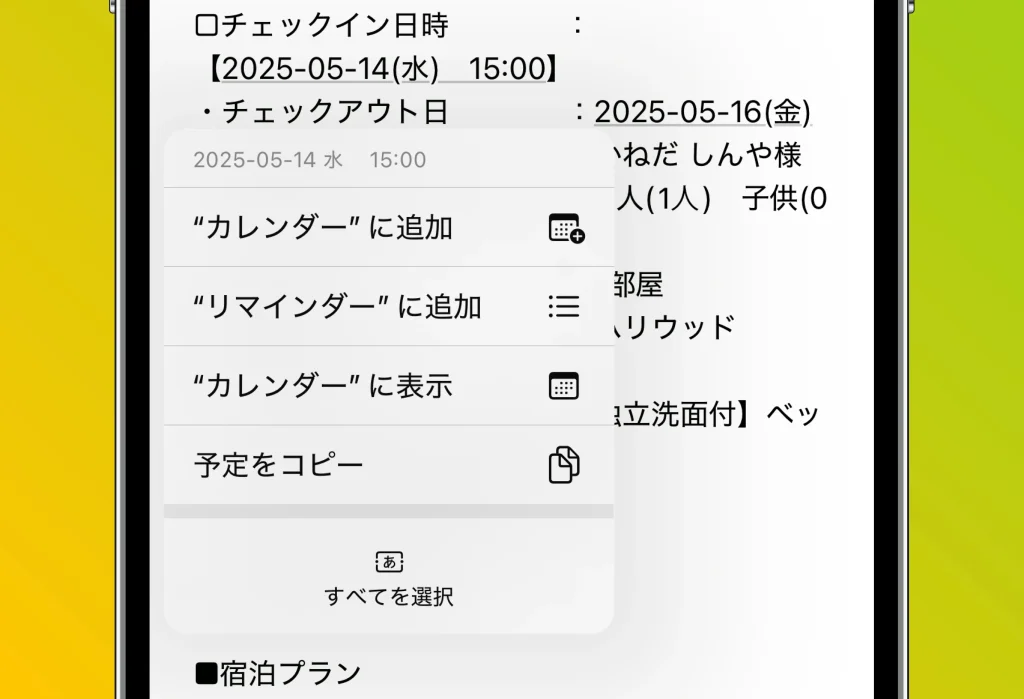
手順
「メール」アプリを開く
登録したい予定が書かれているメールを開きます。
日付や時間を見つける
「○月○日 午後3時」や「明日10時」などの日時情報がリンクのように表示されているはずです。
日付・時間をタップ
下線の付いた日時をタップすると、メニューが表示されます。
「カレンダーに追加」を選択
表示される選択肢の中から「カレンダーに追加」をタップします。
予定の詳細を確認・編集
イベント名や場所、通知設定などを必要に応じて編集します。
右上の「追加」をタップ
内容を確認したら、「追加」をタップして完了です。
メールから簡単に予定をカレンダーに追加できるこの機能を使えば、大事な打ち合わせやイベントをうっかり忘れることもありません。メールを確認したその場で予定を登録できるので、わざわざカレンダーアプリを開く手間も省けてとても効率的です。特に忙しい毎日を過ごす方にとって、時間管理の強い味方になります。
ぜひこの機能を活用して、スマートにスケジュールを整理・管理していきましょう!
登録した予定をまとめて見返すなら、月の予定と1日の予定を縦スクロールでひと目に把握できるカレンダーアプリ「months」がおすすめです。